Windows OpenSSH Agent 共享给 WSL、MSYS2 与 Git Bash
用 Windows 的时候注意到一个奇怪的现象,我在 PowerShell 中使用 ssh-add 添加了一个私钥。过段时间因为这个私钥没有用了,我就把私钥文件给删除了。但是重启系统却发现它对应的公钥还在 ssh-add -L 中。
这件事本身不算问题,只是说明密钥确实被 agent 托管了。那么既然私钥都由 Windows OpenSSH 的 agent 来管理,这台设备上其他使用 SSH Key 的应用都通过它来认证就很合理。这里共享的是 agent 提供的签名能力,不需要把私钥再复制到每个环境里。
这篇文章记录一下目前在用的版本。Git Bash 直接使用 Windows OpenSSH,MSYS2 和 WSL2 则保留各自原生的 SSH,只把 agent 请求转发给 Windows。后面也顺便记录试过的替代方案。
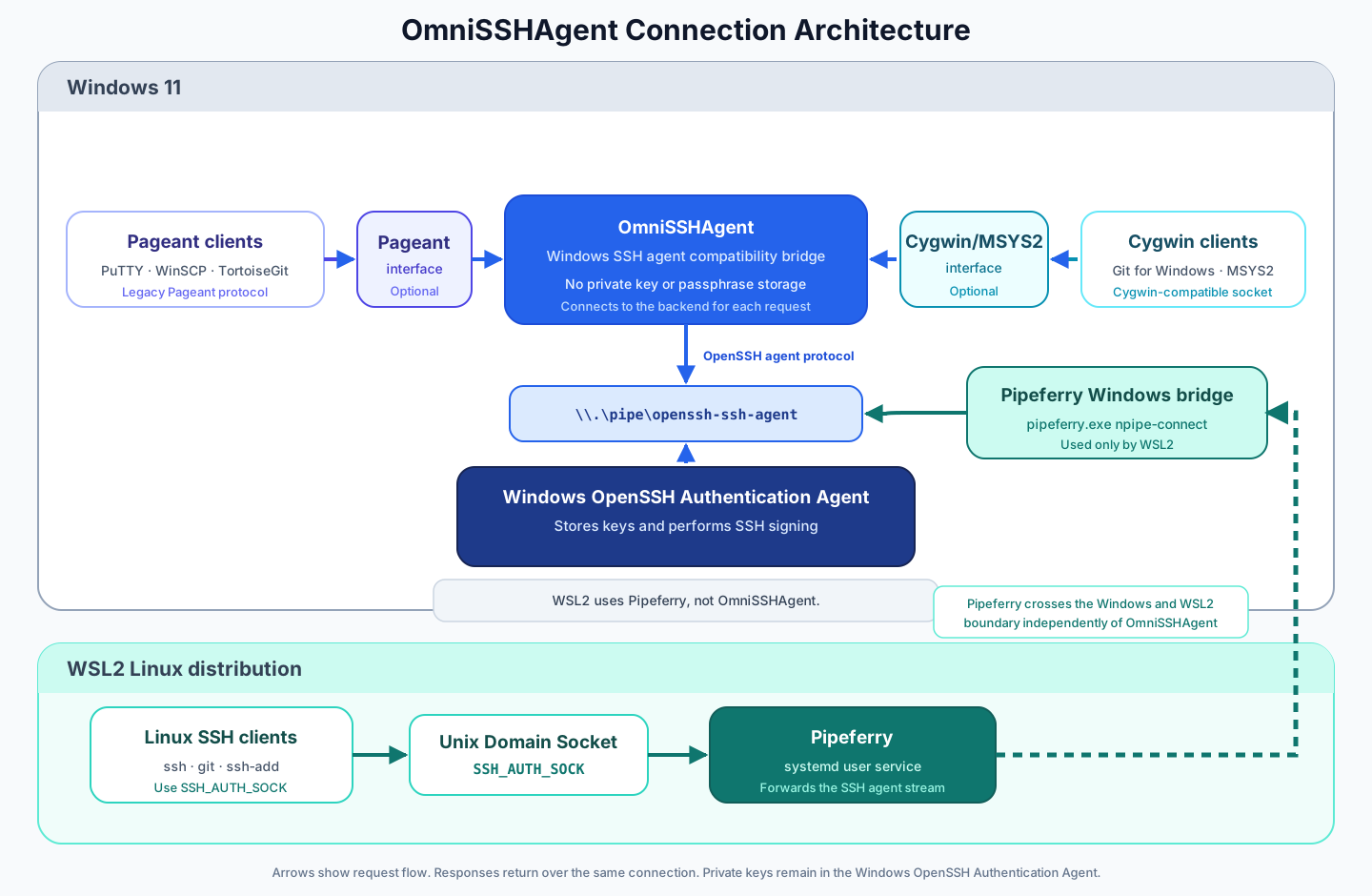
如果想要现成方案,可以直接用 masahide/OmniSSHAgent。它的架构和我这套基本一致,架构图我就直接拿来用了。
那段时间为了这件事陆续写了几篇日记:
- 2025-08-24 使用 Windows OpenSSH agent 统一管理密钥,并通过
socat + npiperelay共享给 WSL2。 - 2025-08-26 将 Windows 的
.ssh目录只读挂载到 WSL2,以共享 SSH 配置。 - 2025-09-05 排查 MSYS2 rsync 与 Windows SSH 的兼容问题,并记录原生 SSH 和 agent 桥接的用法。
- 2025-09-12 探索 MSYS2 共用 Windows agent,以及使用 systemd socket 按连接启动转发进程。
- 2026-07-01 排查 rsync 调用 Windows 版 SSH 导致的错误,改为指定 MSYS2 原生 SSH。
- 2026-10-31 在 Windows 与 WSL 共享 SSH 配置的基础上,为 WSL 单独启用连接复用。
¶Windows OpenSSH
当时发现重启并不会清空 ssh-agent 里已经加载的密钥,搜索文档找到了 Key-Based Authentication in OpenSSH for Windows | Microsoft Learn。作为 Windows 服务运行的 ssh-agent 会持久保存添加进去的密钥,删除原文件并不会把它从 ssh-agent 中移除,需要用 ssh-add -d 删除。
微软的建议是添加完私钥之后,直接删掉源文件,利用系统的 SSH Agent 来提供私钥。找到一个讨论帖 ssh-agent: permanent loaded ssh-key storage · Issue #1487 · PowerShell/Win32-OpenSSH,了解到微软会把密钥放在注册表的 HKEY_CURRENT_USER\Software\OpenSSH\Agent\Keys,使用 DPAPI 加密,和 Windows 用户的安全上下文关联。
至于这么存安不安全,我说不好,但我正需要一个类似 Apple Keychain 那种通过 ssh-add --apple-use-keychain 加进去就不用反复输密码的管理器,反倒喜欢这种加入私钥后可以删除原文件的行为。
但是注意在 Windows 上其实有两种 OpenSSH:
- 通过添加 Windows 可选功能安装的,位于
C:/Windows/System32/OpenSSH/,我这台设备上记录到的版本是OpenSSH_for_Windows_9.5p2, LibreSSL 3.8.2 - 能用 winget 安装的 PowerShell/Win32-OpenSSH,位于
C:/Program Files/OpenSSH/,当前版本是OpenSSH_for_Windows_10.0p2 Win32-OpenSSH-GitHub, LibreSSL 4.2.0
我选择 GitHub 上的版本,后面用到的 winssh-pageant 也要求这一版。并不是所有 agent 转发都要求安装它,但同一台设备上装了多份 SSH,最好先确认到底调用了哪份。
winget install --id Microsoft.OpenSSH.Preview --exact
Get-Command ssh, ssh-add -All
ssh -V
Get-CimInstance Win32_Service -Filter "Name='ssh-agent'" |
    Select-Object State, StartMode, PathName
服务需要启动,并设置为自动运行。这两行在管理员 PowerShell 中执行:
Set-Service ssh-agent -StartupType Automatic
Start-Service ssh-agent
然后回到自己平时使用的用户会话添加密钥:
ssh-add "$HOME/.ssh/id_ed25519"
ssh-add -L
后面所有桥接的终点都是 Windows named pipe \\.\pipe\openssh-ssh-agent。Windows OpenSSH 本身就认识这个接口,MSYS2 和 Linux 的原生 SSH 则通过 SSH_AUTH_SOCK 找 Unix socket。另外,MSYS2 用的是 Cygwin socket,和 WSL2 里真正的 Linux socket 不是一回事,不能混用。需要解决的就是这段接口转换。
Git Bash  → Windows ssh.exe → Windows OpenSSH agent → \\.\pipe\openssh-ssh-agent
MSYS2 ssh → MSYS2 socket    → ~/.ssh/agent/s.a0arHYrszR.local.793.ILNFXIIt7t
WSL2 ssh → Linux socket → ~/.ssh/agent/s.a0arHYrszR.agent.dnIAX3Td2I¶Git Bash
Git for Windows 其实附带了一份 OpenSSH,通常在安装目录的 usr/bin/ssh.exe。不能因为是在 Git Bash 中执行,就认为调用的一定是 Windows OpenSSH。
我这里选择直接用 C:/Program Files/OpenSSH/ssh.exe,它能直接连接 Windows agent,不需要额外起转发进程,也不依赖给 Git Bash 设置 SSH_AUTH_SOCK。
在 Git Bash 中可以先检查:
type -a ssh ssh-add
ssh -V
git config --show-origin --get core.sshCommand
最后一条没有输出也正常,表示没有设置这个 Git 配置。想明确指定 Git 使用 Windows OpenSSH,可以这样配置:
git config --global core.sshCommand '"C:/Program Files/OpenSSH/ssh.exe"'¶MSYS2
MSYS2 能直接调用 Windows 的 EXE,但用它工具链构建出来的程序不行。
一个例子就是 Windows 并没有原生 rsync,好在 MSYS2 提供了一个,但它是基于 MSYS2 OpenSSL 编译的。
之前遇到过 rsync 提示 connection unexpectedly closed 和 Suppressing signal 30 to win32 process。排查下来,rsync 调用的 ssh 解析到了 Windows 版本。MSYS2 的 rsync 配合 MSYS2 的 SSH,才能避免进程通信问题。
所以得保留 MSYS2 原生 OpenSSH,让它的 SSH_AUTH_SOCK 接到 Windows 那边。那么就需要有一个工具来把 Windows 的 pipe 转换成 Linux 的 socket。一番搜索发现了 albertony/npiperelay 这个桥接工具。
它的文档上刚好有一段教你如何连接至 Windows SSH Agent,我调整之后变成这样,让 Bash Profile 去加载它。
#!/usr/bin/env sh

# Git Bash 也有 MSYSTEM,用 os-release 区分。
if ! grep -qx 'ID=msys2' /etc/os-release 2>/dev/null; then
  return
fi

export SSH_AUTH_SOCK="/tmp/run/ssh-agent.sock"

if [ -S "$SSH_AUTH_SOCK" ]; then
  if socat -u OPEN:/dev/null UNIX-CONNECT:"$SSH_AUTH_SOCK" >/dev/null 2>&1; then
    return
  fi
  rm -f "$SSH_AUTH_SOCK"
fi

mkdir -p /tmp/run

(setsid socat \
  UNIX-LISTEN:"$SSH_AUTH_SOCK",umask=007,fork \
  EXEC:"npiperelay-msys2.exe -ei -s //./pipe/openssh-ssh-agent",nofork \
  &) >/dev/null 2>&1
这里相比文档里的示例改了几处:
- 限定只能在 MSYS2 中运行,因为 Git Bash 不需要启动 Socket Relay。
- 用
[ -S "$SSH_AUTH_SOCK" ]判断目标文件存在,再尝试连接,连接不可用时判定为已失效并重新建立。比直接调用ss能少一些系统调用。
然后是 npiperelay-msys2.exe,这是用 MSYS2 里的 Golang 从源码构建的版本。原因还是它需要基于 MSYS2 的 OpenSSL,给 WSL 用的普通 Windows 构建不能直接照搬到这个组合里,会出现:
copy from stdin to pipe failed: read /dev/stdin: The parameter is incorrect.这个错误发生在 socat 和 npiperelay 之间的标准输入通信上,是 Golang 抛出来的错误,还没到 SSH 认证那一步。
¶WSL2
WSL2 也可以直接调用 ssh.exe,但我需要 Linux OpenSSH 的 ControlMaster 连接复用。于是这里和 MSYS2 一样,保留原生 SSH,只共享 Windows agent。
早期用过 socat + npiperelay 放到 profile 里后台启动,但当我开多个 Shell Session 的时候,它们之间会产生冲突。socat 也会时不时地无法自动停止。
后来改成了 systemd 用户 socket。systemd 自己监听 Unix socket,连接进来后才启动一个 npiperelay,连接结束后转发进程退出。这样 WSL 里不需要常驻一个 socat,也不用由每个新 shell 判断是否要启动监听。
这里使用 albertony/npiperelay 的普通 Windows 构建,和前面 MSYS2 使用的构建分开。可以在 Windows 中安装:
winget install --id albertony.npiperelay --exact在 WSL 创建两个文件:
~/.config/systemd/user/named-pipe-ssh-agent.socket[Unit]
Description=SSH Agent provided by Windows named pipe

[Socket]
ListenStream=%t/ssh/ssh-agent.sock
FileDescriptorName=ssh
SocketMode=0600
DirectoryMode=0700
Accept=yes

[Install]
WantedBy=sockets.target
~/.config/systemd/user/named-pipe-ssh-agent@.service[Unit]
Description=Proxy to Windows SSH Agent

[Service]
ExecStart=/mnt/c/Users/%u/AppData/Local/Microsoft/WinGet/Links/npiperelay.exe -ei -s '//./pipe/openssh-ssh-agent'
StandardInput=socket
这里 Accept=yes 和 service 文件名里的 @ 是配套的。每个被接受的连接启动一个 service 实例,StandardInput=socket 把已经接通的 socket 交给 npiperelay,再由它连接 named pipe。npiperelay 不负责自己监听 Linux socket,好处是它不用常驻。
%t 对应用户运行时目录,通常是 /run/user/1000,所以 unit 里不用写死 uid。socket 和目录的权限分别设成 0600、0700,限制其他 Linux 用户访问。-ei 让 npiperelay 在标准输入结束后退出,-s 是它针对 named pipe 的 EOF 处理选项,沿用项目的 SSH agent 转发用法。
然后启用 socket,并让 shell 使用相同的路径:
systemctl --user daemon-reload
systemctl --user enable --now named-pipe-ssh-agent.socket
export SSH_AUTH_SOCK="${SSH_AUTH_SOCK:-${XDG_RUNTIME_DIR%/}/ssh/ssh-agent.sock}"
就能在 ssh-add -L 的输出里看到 Windows 管理的私钥,最后把 export 那行加入自己的 shell 启动文件。
¶PuTTY
对于 PuTTY 系的 Pageant,使用 winget install NathanBeals.WinSSH-Pageant 安装了 ndbeals/winssh-pageant 来打通二者。注意它需要 GitHub 版本的 OpenSSH for Windows。
它的方向是把 Pageant 客户端的请求转给 Windows OpenSSH agent。密钥仍然用 Windows 的 ssh-add 添加,不需要再导入一份到 Pageant。安装程序会把它配置成登录时自动启动,PuTTY、WinSCP 等支持 Pageant 的客户端就能使用这份密钥。
¶Synology Rsync
这个其实和 Windows OpenSSH 关系不大,但我不想为它单开一篇,也就顺便写在这。
前面提到的在 Windows 上使用 MSYS2 的 rsync 报错,还有一层来自 Synology。之前遇到普通 SSH 登录正常,但只要远端命令以 rsync 开头就提示 Permission denied,也出现过 rsync service is no running (code 43)。
这个问题和本地选错 SSH 是两件事。我的情况是在 DSM 中开启 rsync 服务后解决的,具体记录在 2025-09-05 MSYS2 的 rsync 上传到 Synology 报错 | 涼果笔记
当时有个很直接的对照实验,同一台主机执行 rsync 失败,改成 true;rsync 却能成功:
ssh.exe enihsyou.synology.me 'rsync'
ssh.exe enihsyou.synology.me 'true;rsync'
这说明认证已经通过,差别出在远端执行命令的阶段。继续用 IDA 逆向排查,发现 Synology 自带的 sshd 对 rsync 命令有额外处理。
除了使用 WSL2 提供的 rsync 以外,一个解决办法是指定使用 MSYS2 的 SSH:
rsync -e /usr/bin/ssh enihsyou.synology.me:.bashrc .另一个更简单、一劳永逸的办法就是去 Synology 管理页面开启 rsync 服务。
¶OmniSSHAgent
如果不想维护 MSYS2 和 Pageant 的桥接,又可以接受后台持续运行一个托盘程序,可以尝试 masahide/OmniSSHAgent。它有一篇 文章 解释了这个项目为什么会被重写,遇到的问题和我基本一样。
默认的 windows-openssh 后端继续使用 Windows 服务保存密钥和签名,OmniSSHAgent 提供 Pageant、Cygwin/MSYS2 兼容接口。
WSL2 则交给同一作者的 masahide/pipeferry。它把 WSL2 的 Linux Unix socket 转发到 Windows named pipe,可以独立连接 Windows OpenSSH agent,并不要求先运行 OmniSSHAgent。Windows 侧(包括我这里的 Git Bash)仍然直接用 Windows OpenSSH。
不过它的运行方式和我的 WSL 配置略有不同:Pipeferry 安装的是常驻的 pipeferry-ssh-agent.service,由 Linux 端进程自己监听 socket,再为连接启动 Windows 端桥接进程;我这边由 systemd 的 .socket 监听,使用 Accept=yes 按连接启动 npiperelay.exe。
这两个项目都实际试用过,但试完后我还是切回了前面的配置。主要是我不想再挂一个托盘图标,而且前面这套交给 systemd 和 profile 的配置已经够用。